KI Checker ヘルプ
KI Checkerの概要🔗
KI Checker は、ソフトウェア開発において発生しやすい ドキュメント・設計・実装の不整合を自動的に検知するサービスです。
開発では、以下のような情報が並行して更新されます。
- Product Requirements Document や Design Doc
- 仕様書や設計ドキュメント
- GitHub にあるソースコード
その結果、
- ドキュメントと実装がずれている
- どれが最新の情報かわからない
- 実装前の調査に時間がかかる
といった問題が発生します。
KI Checkerは、これらの情報を横断的に分析し、矛盾している可能性のある箇所を自動的に提示します。
アカウント作成とログイン🔗
KI Checkerにサインアップし、アカウントを作成します。
-
KI
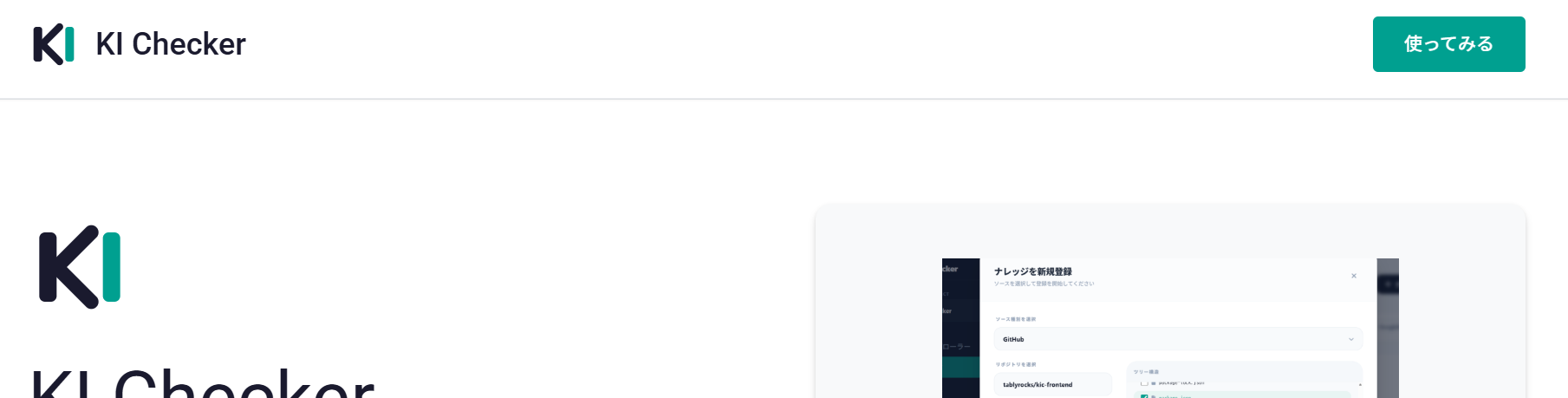
Checkerのページの上部にある「使ってみる」ボタンをクリックします。
-
ログイン画面が表示されます。アカウントがない場合は「アカウントを作る」リンクをクリックします。
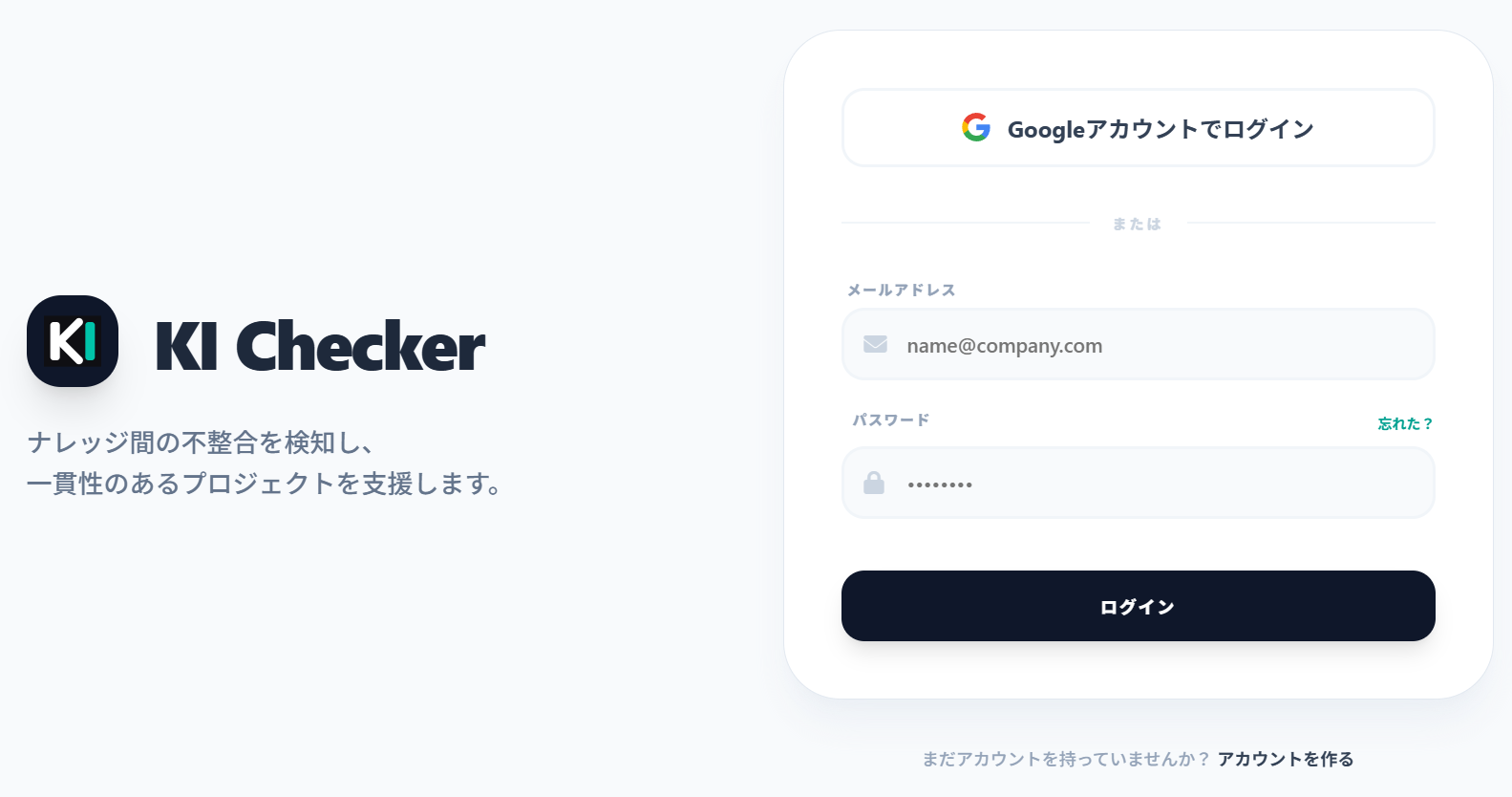
- Googleアカウント(「Googleで登録」ボタンを使用)、またはメールアドレスとパスワードを使用してアカウントを作成・ログインします。
プロジェクトの作成🔗
KI Checkerでは、分析対象を プロジェクト単位 で管理します。
- 担当しているリポジトリ単位
- 開発中の機能単位
- 担当しているマイクロサービス単位
新しいプロジェクトを作成し、そのプロジェクトにナレッジを登録します。
-
ログイン後、プロジェクトの新規作成画面が表示されます。
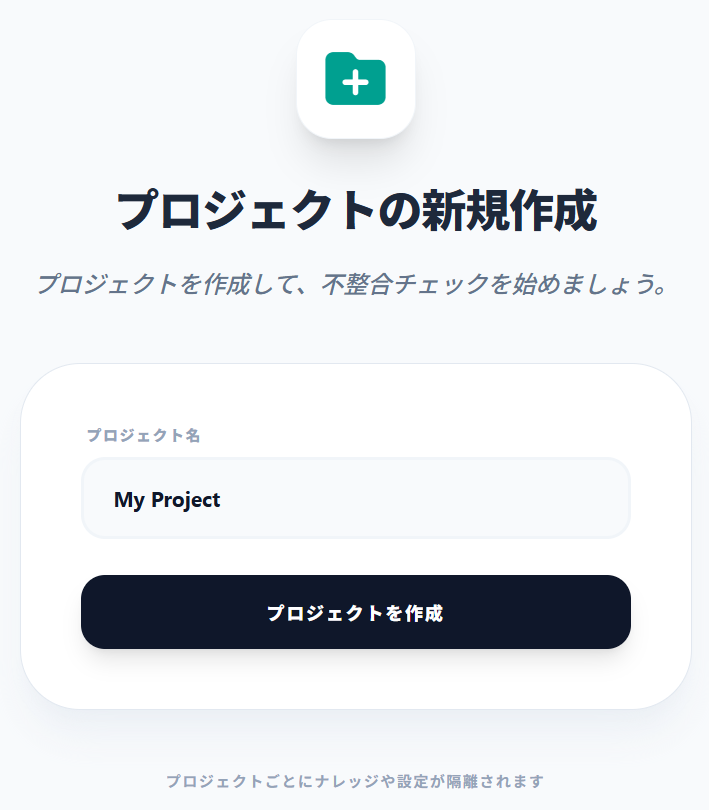
- プロジェクト名を入力し、「作成」ボタンを押します。
ナレッジの登録🔗
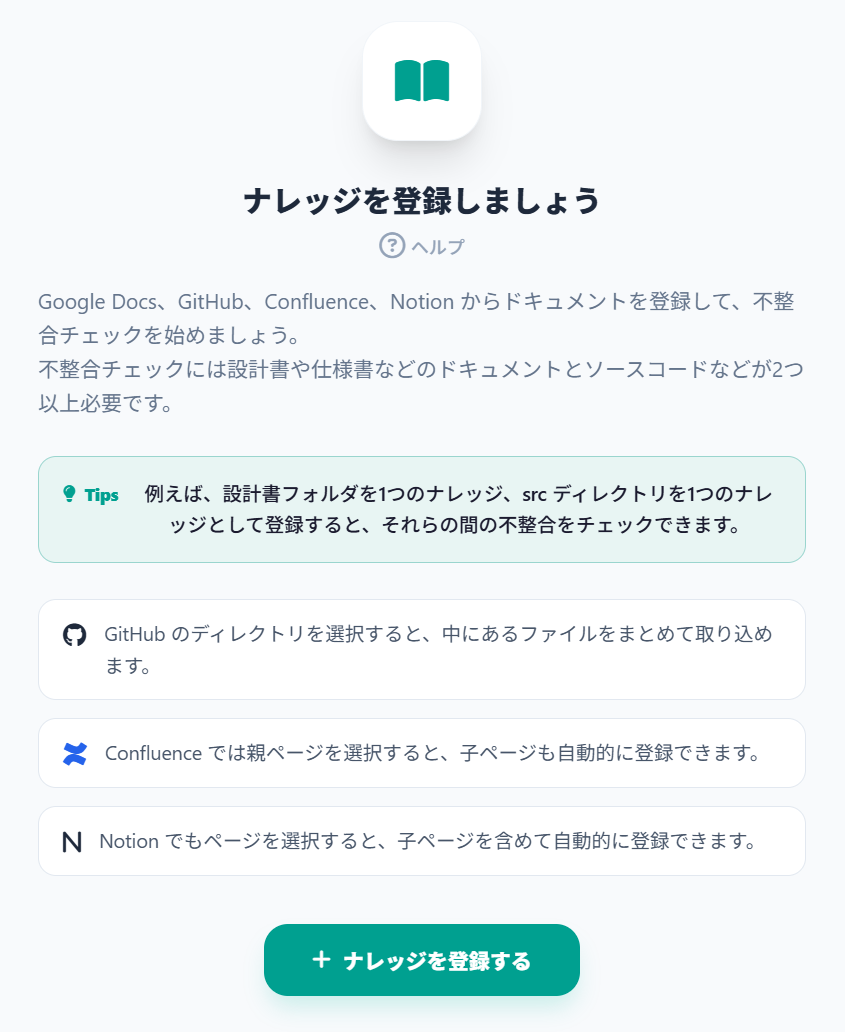
不整合チェックの対象となるドキュメントやソースコードなどを「ナレッジ」と呼びます。フォルダ単位で一括登録することもでき、設計書の種類や機能、レイヤーごとに自動的に分類されます。現在、Googleドキュメント、GitHub、Confluence、Notion、Slackの5つのソース種別がサポートされています。
「ナレッジを登録する」ボタンを押し、以下のいずれかの手順に進みます。
Googleドキュメントから登録する場合
-
ソース種別から「Googleドキュメント」を選択し、「Googleドキュメントと連携する」ボタンを押します。
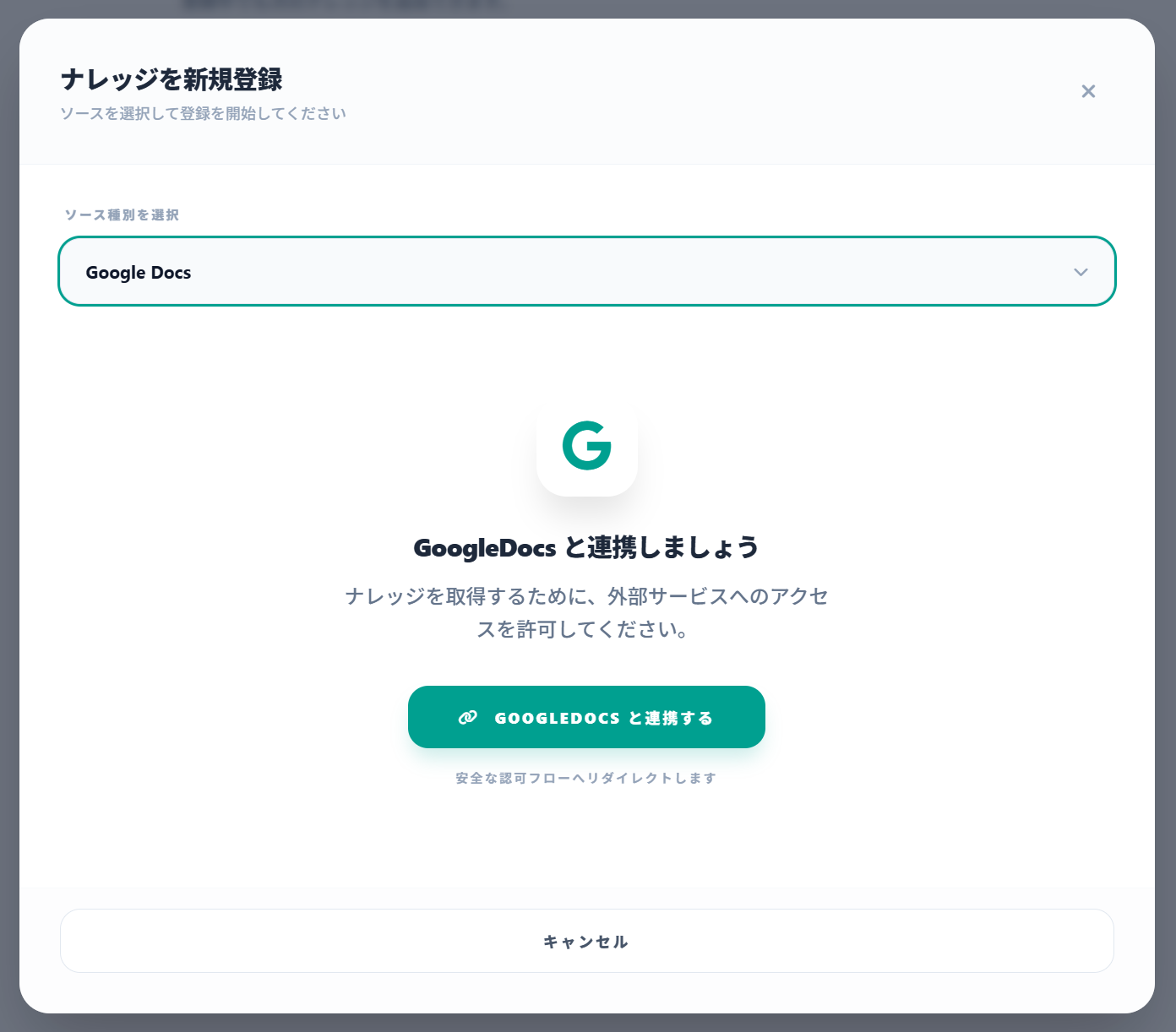
- Googleアカウントの認可フローに従い、アクセス権限を許可します。
-
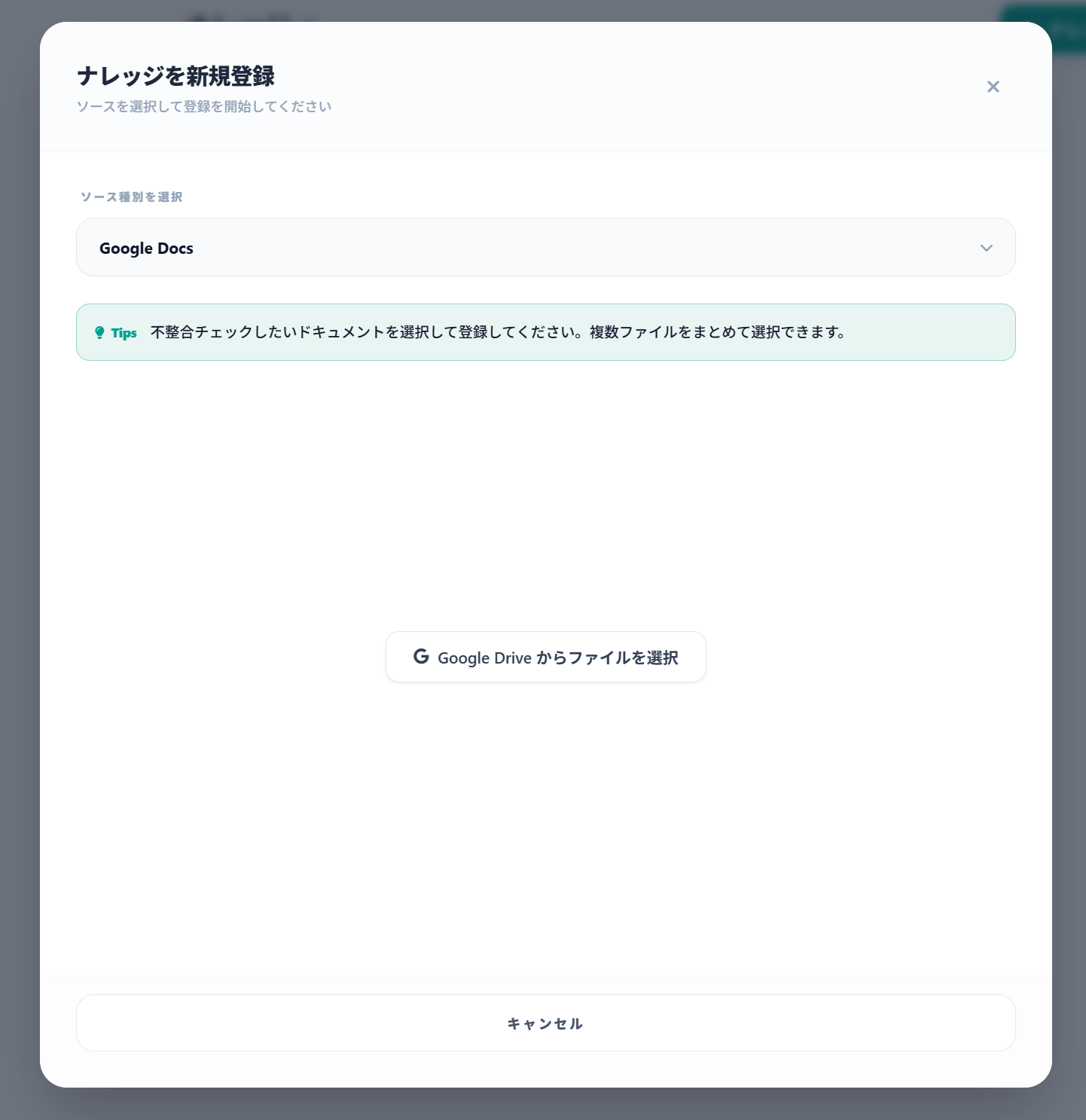
「Googleドライブからファイル選択」ボタンを押します。
-
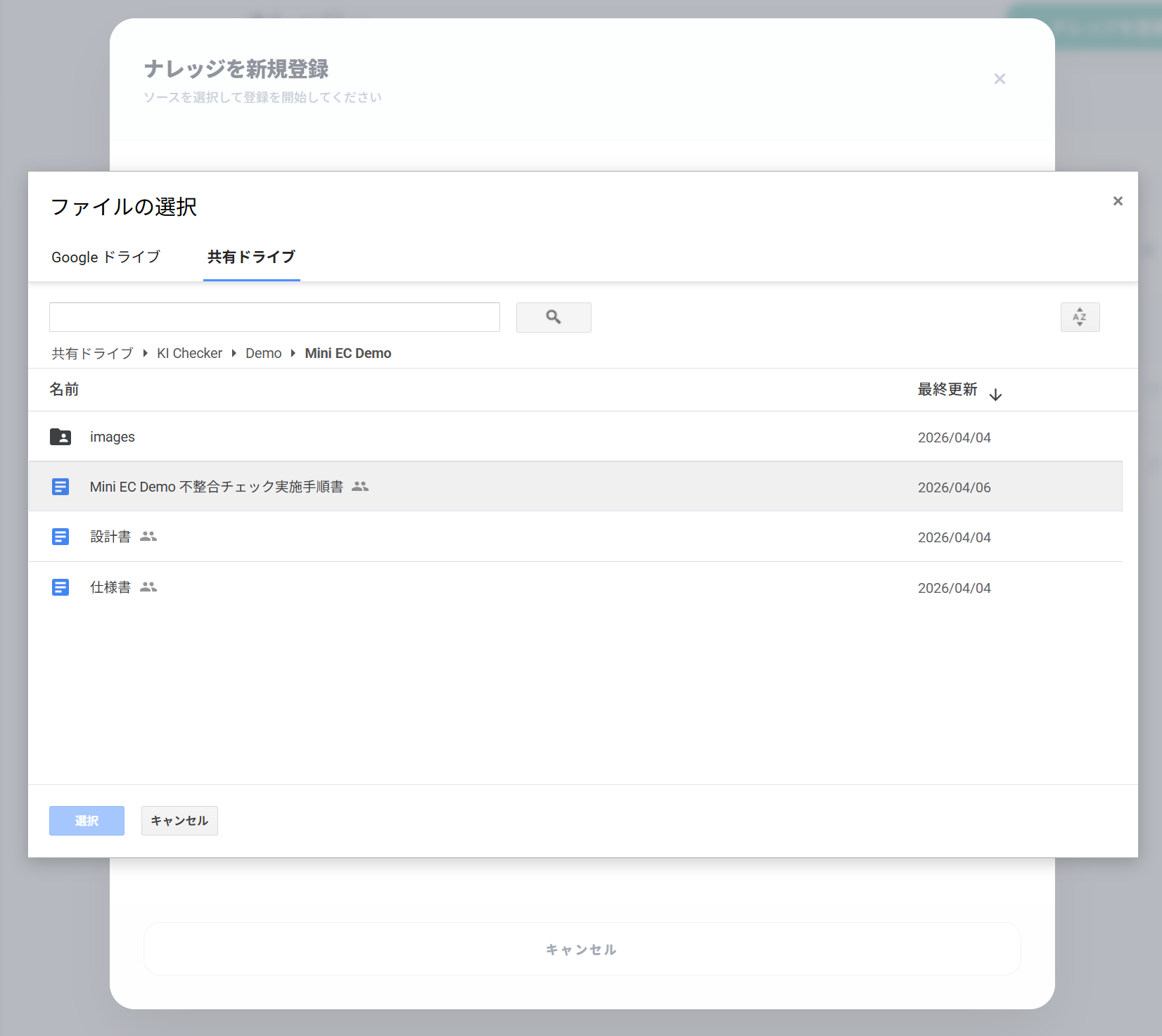
対象のファイルを選択し、「選択」ボタンを押します。
-
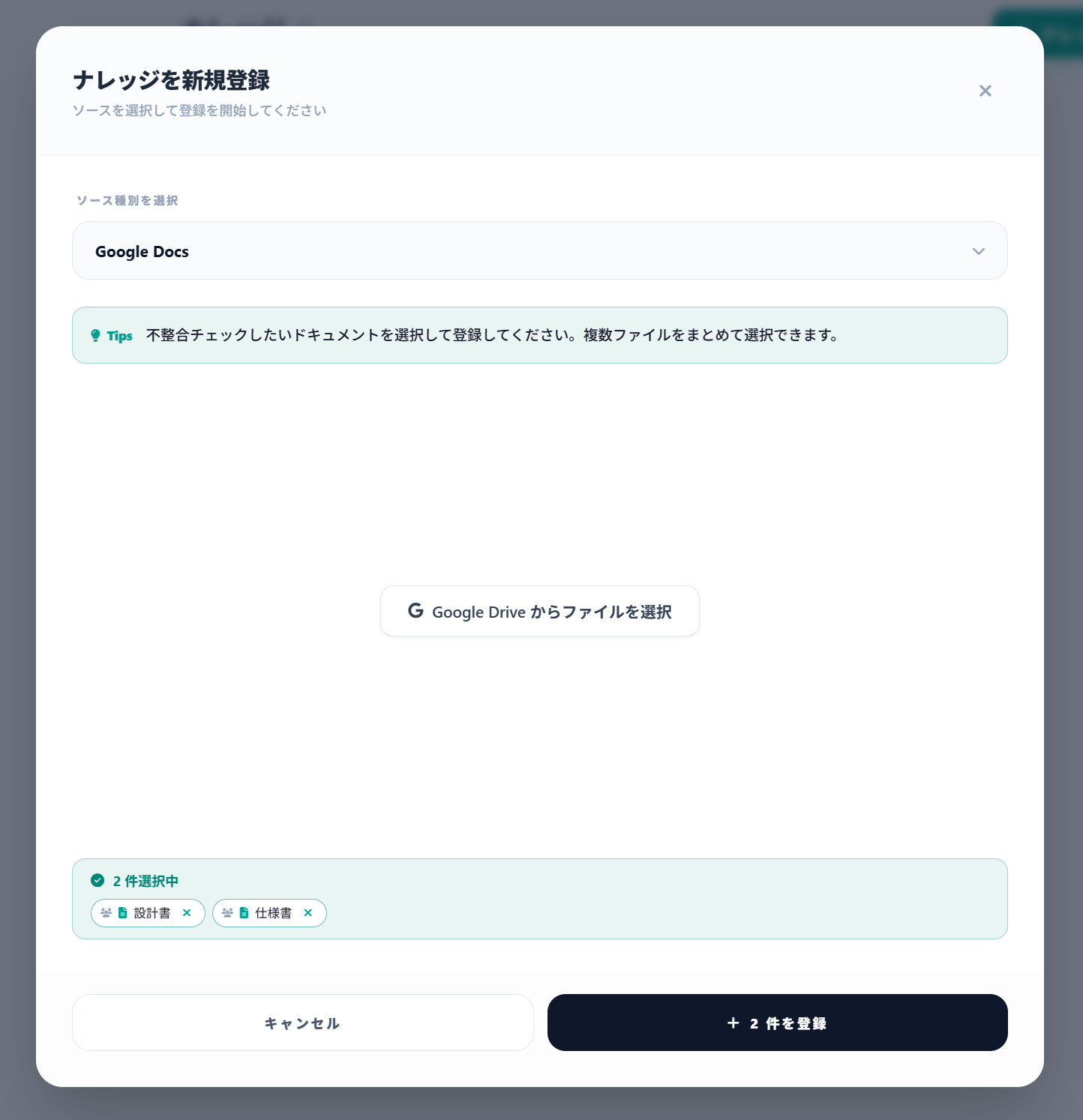
ファイルの選択を終えたら、「登録する」ボタンを押します。
-
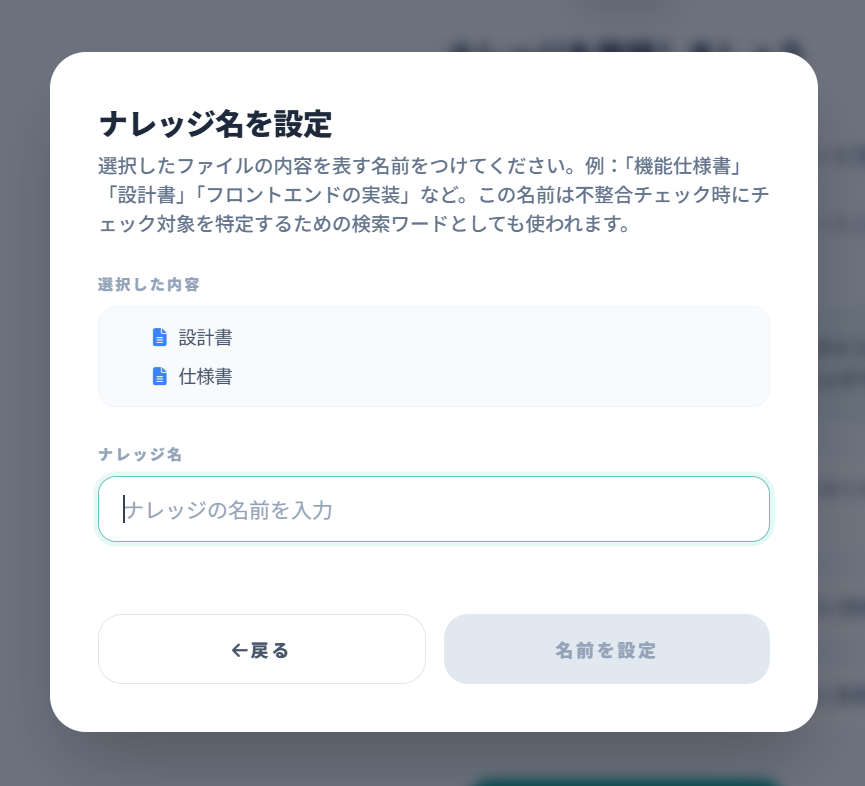
登録するファイル群にナレッジ名(例:「仕様書」)を入力します。
-
取り込み処理の残り時間が表示され、処理が終わると完了となります。

※ Safariをご利用の場合
SafariではサードパーティCookieの制限により、Googleドライブのファイル選択画面(Google
Picker)が正しく動作しないことがあります。この問題を回避するには、Safariのメニューから「設定」→「プライバシー」を開き、「サイト越えトラッキングを防ぐ」をオフにしてください。ファイル選択が完了したら、設定を元に戻すことをおすすめします。
GitHubから登録する場合
-
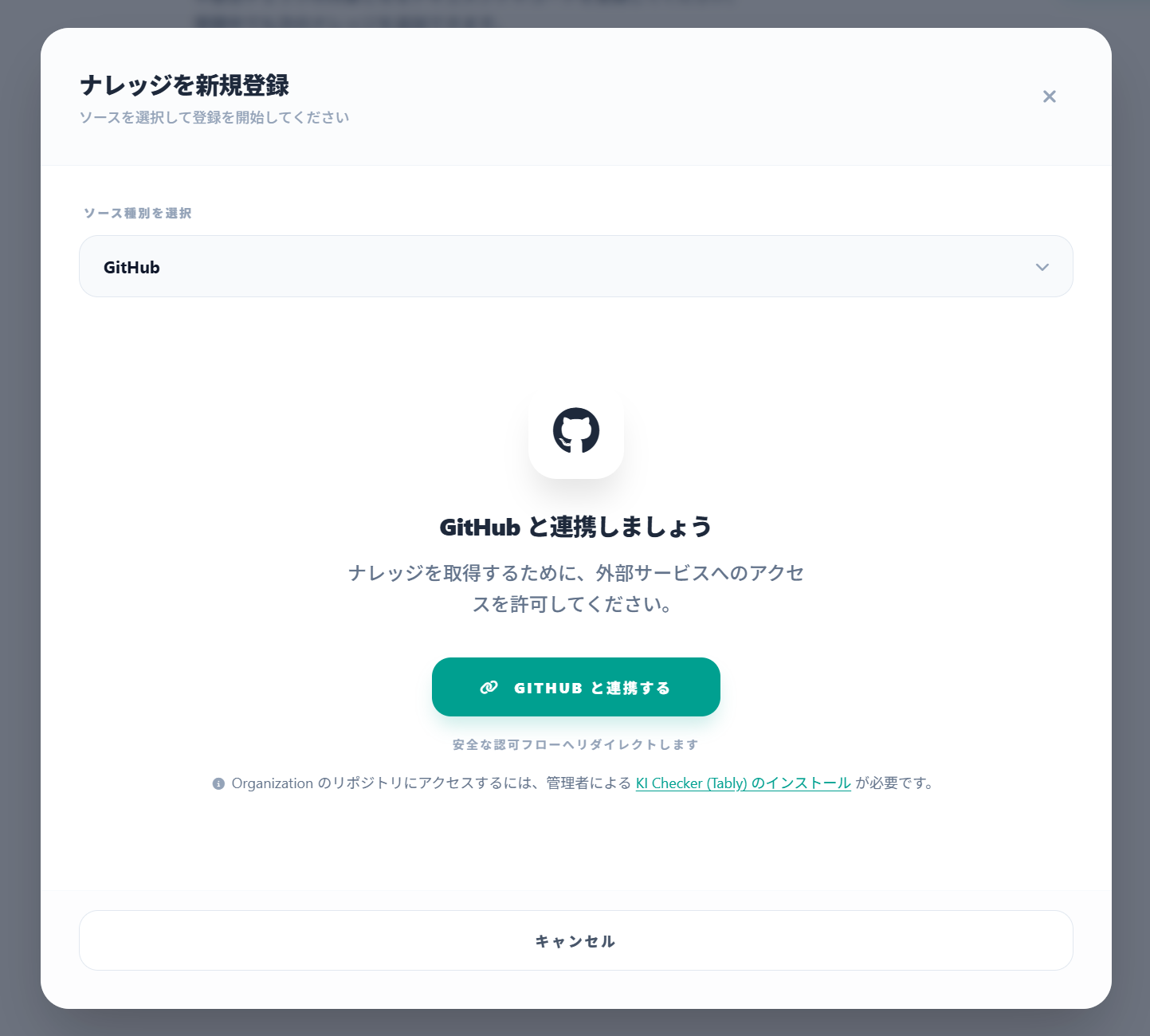
ソース種別から「GitHub」を選択し、「GitHubと連携する」ボタンを押してログインと認可を行います。
-
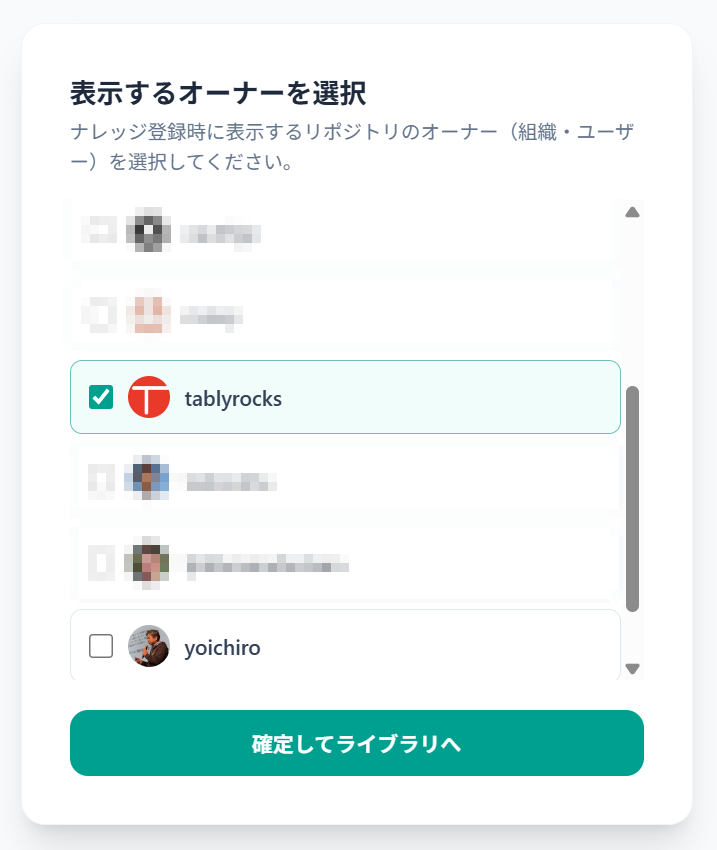
KI Checkerで使用したいリポジトリを選択して確定します。
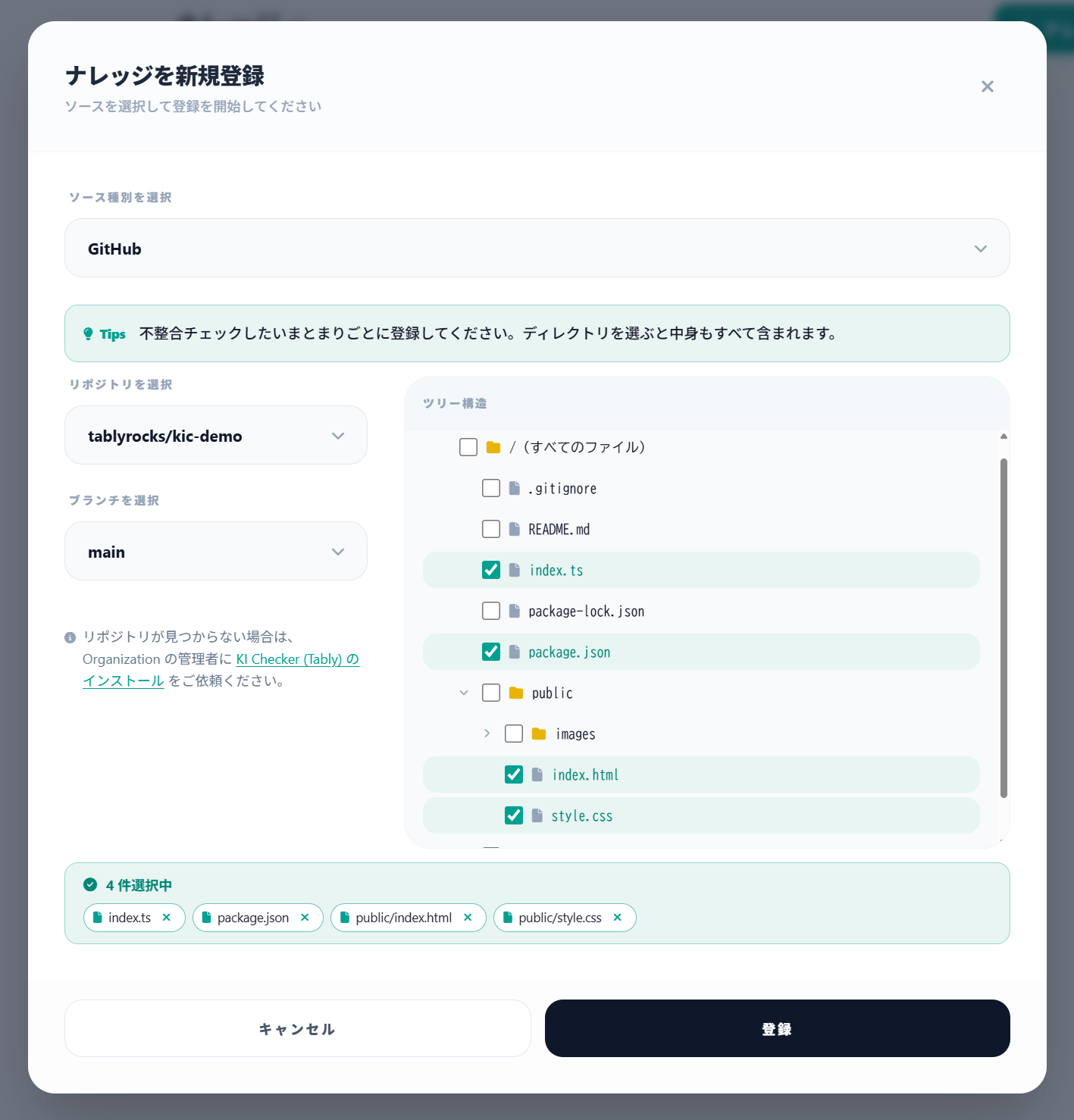
- 登録画面に戻ったら、リポジトリとブランチを選択します。
-
表示されたファイルツリーから対象のファイル(または「すべてのファイル」)を選択し、「登録」ボタンを押します。
-
ファイルの総称としてふさわしいナレッジ名を入力します。
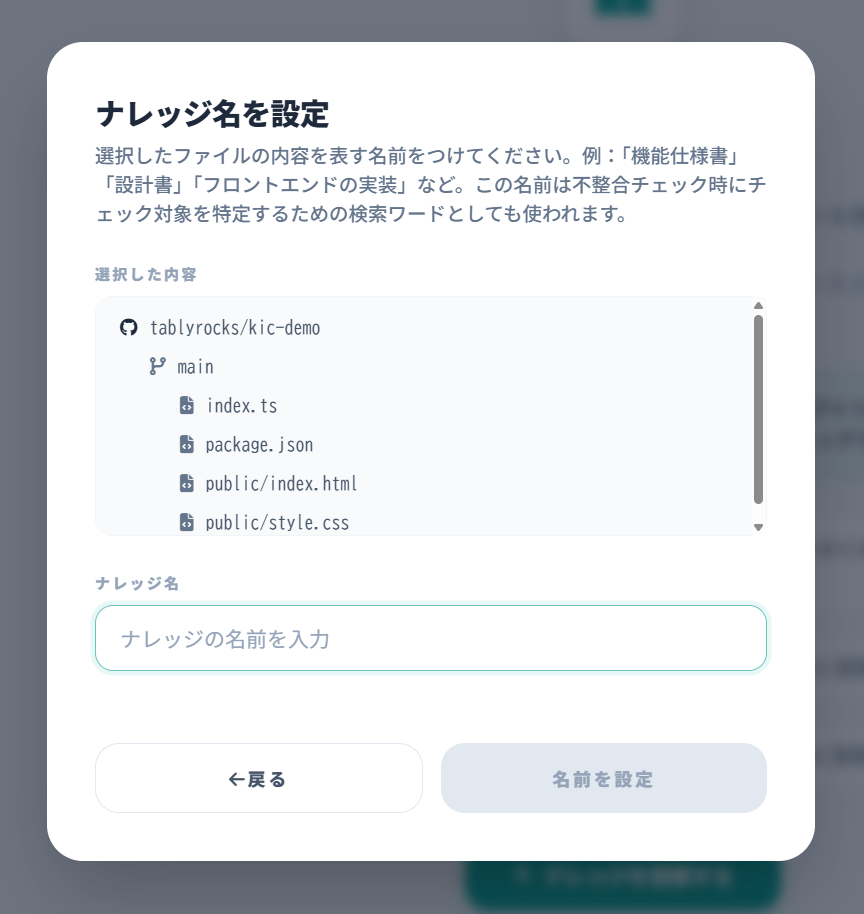
- 取り込み処理の残り時間が表示され、処理が終わると完了となります。
※ Organization に所属するリポジトリが表示されない場合は、Organization の管理者に KI Checker (Tably) のインストール を依頼し、対象リポジトリへのアクセスを許可してもらう必要があります。
取り込み対象のファイル
GitHub リポジトリからナレッジとして取り込めるファイルはテキストファイルです。以下のファイルは自動的に取り込み対象外となります。
- バイナリファイル:画像(.png, .jpg, .svg 等)、フォント(.woff, .ttf 等)、音声/動画、アーカイブ(.zip, .tar.gz 等)、コンパイル済みファイル(.exe, .wasm 等)、Office ドキュメント(.pdf, .docx 等)、データベース(.sqlite, .db 等)
- minified ファイル:圧縮された JavaScript バンドル等(平均行長が極端に長いファイル)
- ロックファイル:.lock ファイル
上記以外のテキストファイルはすべて取り込み対象となります。
現在取り込み対象外となっているファイル形式についても、今後対応を拡大していく予定です。「このファイル形式に対応してほしい」などのご要望がありましたら、ぜひ お問い合わせフォーム からお聞かせください。
Confluenceから登録する場合
-
ソース種別から「Confluence」を選択し、「Confluenceと連携する」ボタンを押します。
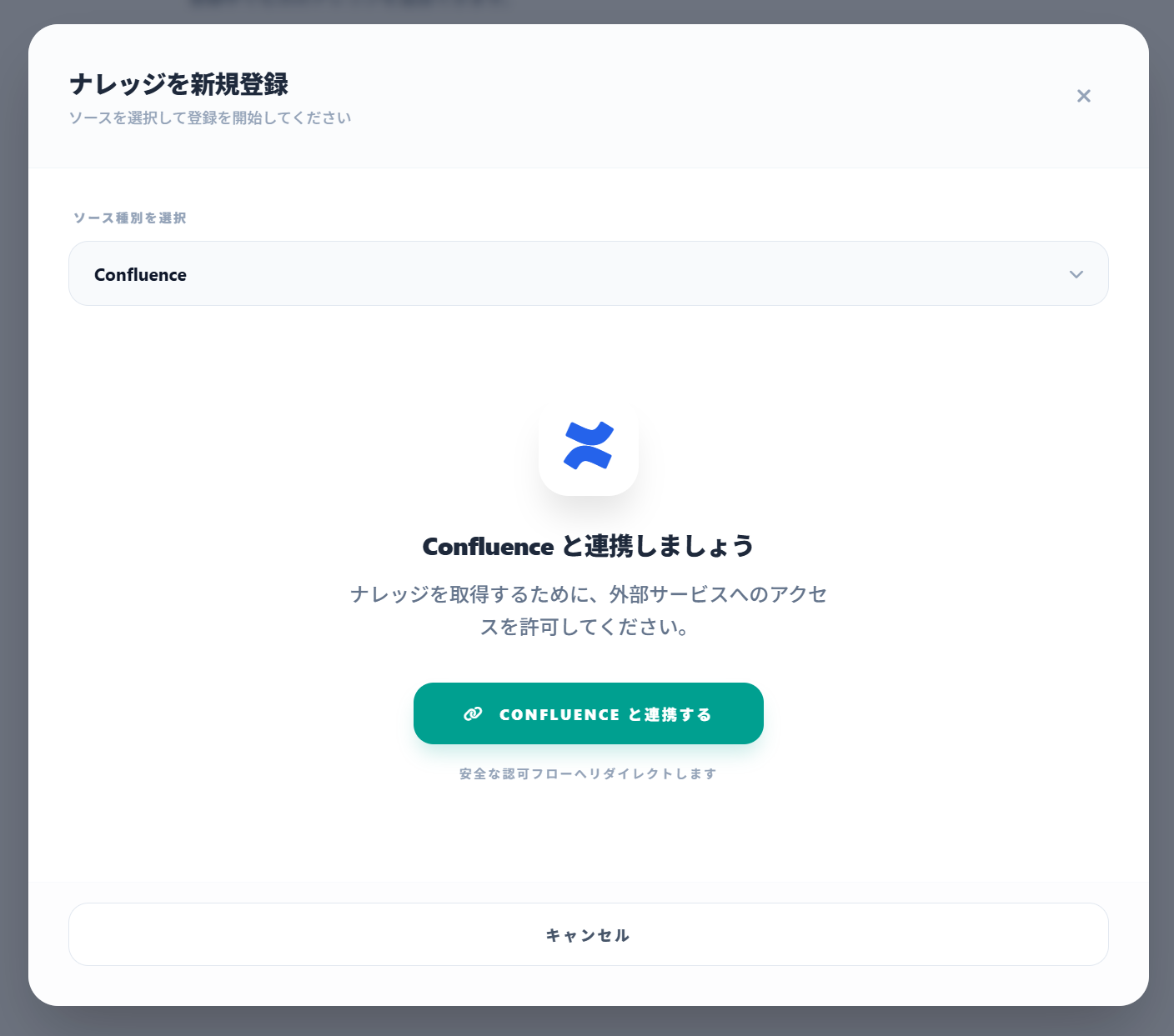
- Atlassianアカウントの認可フローに従い、アクセス権限を許可します。
-
対象のスペースを選択します。
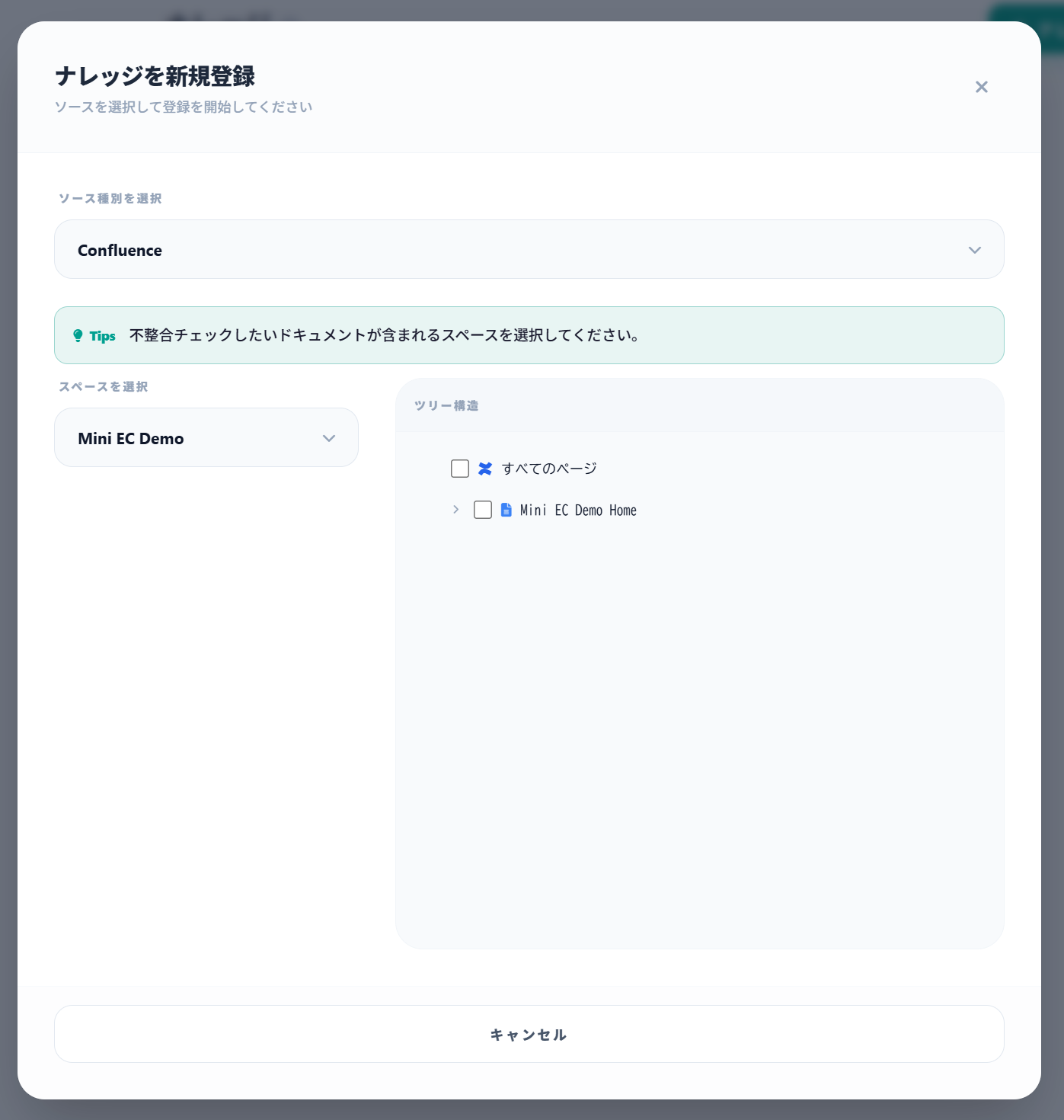
-
表示されたページツリーから取り込み対象のページを選択します。各ページは「このページのみ」または「子ページを含む」を選択でき、「すべてのページ」を一括選択することもできます。選択後、「登録」ボタンを押します。
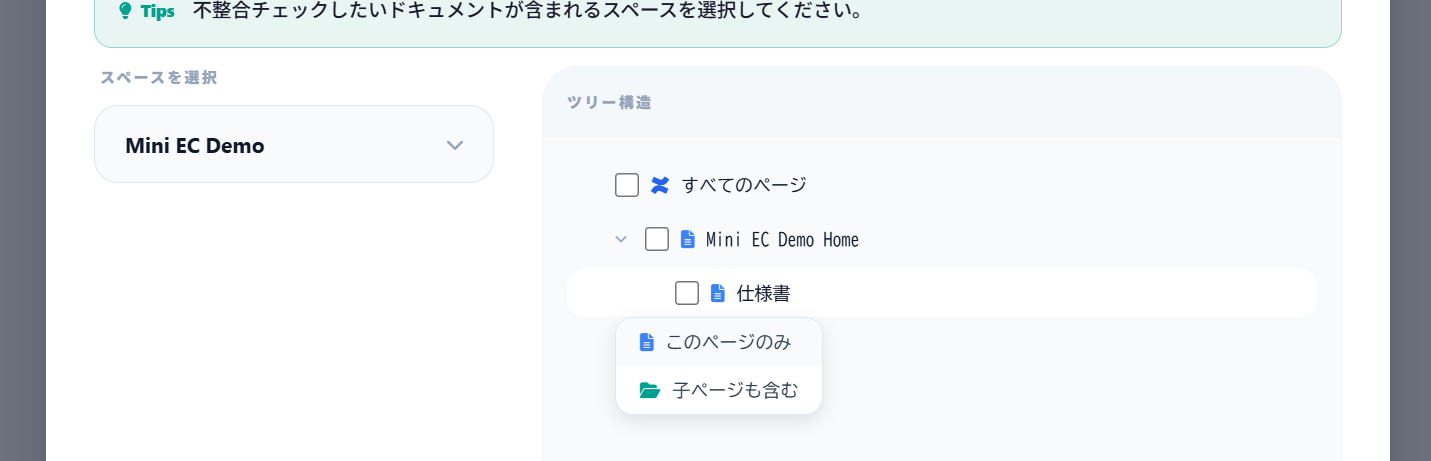
-
登録するデータにナレッジ名(例:「設計ドキュメント」)を入力します。
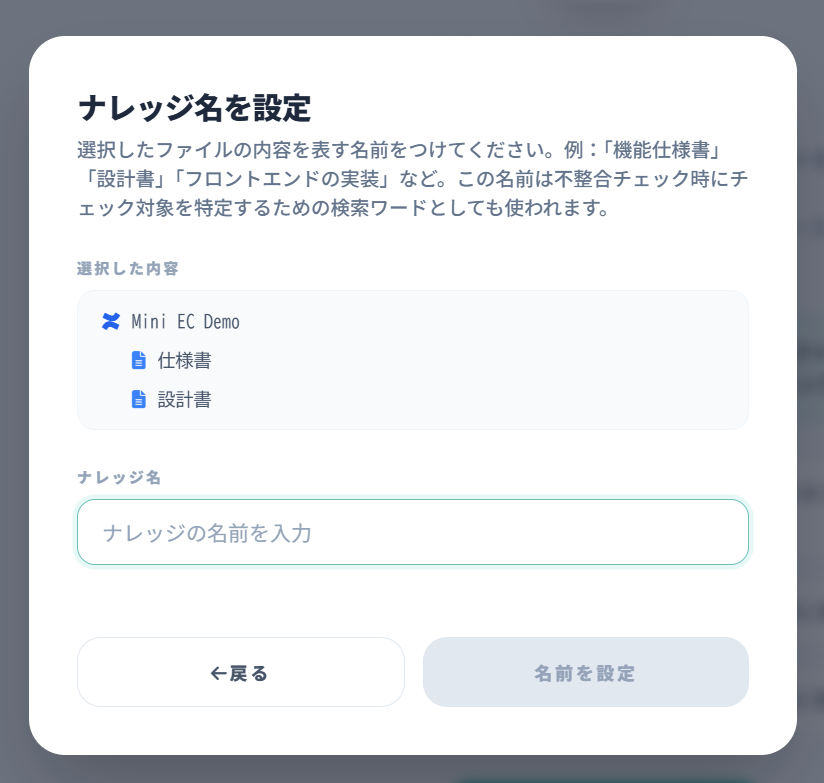
- 取り込み処理の残り時間が表示され、処理が終わると完了となります。
Notionから登録する場合
-
ソース種別から「Notion」を選択し、「Notionと連携する」ボタンを押します。
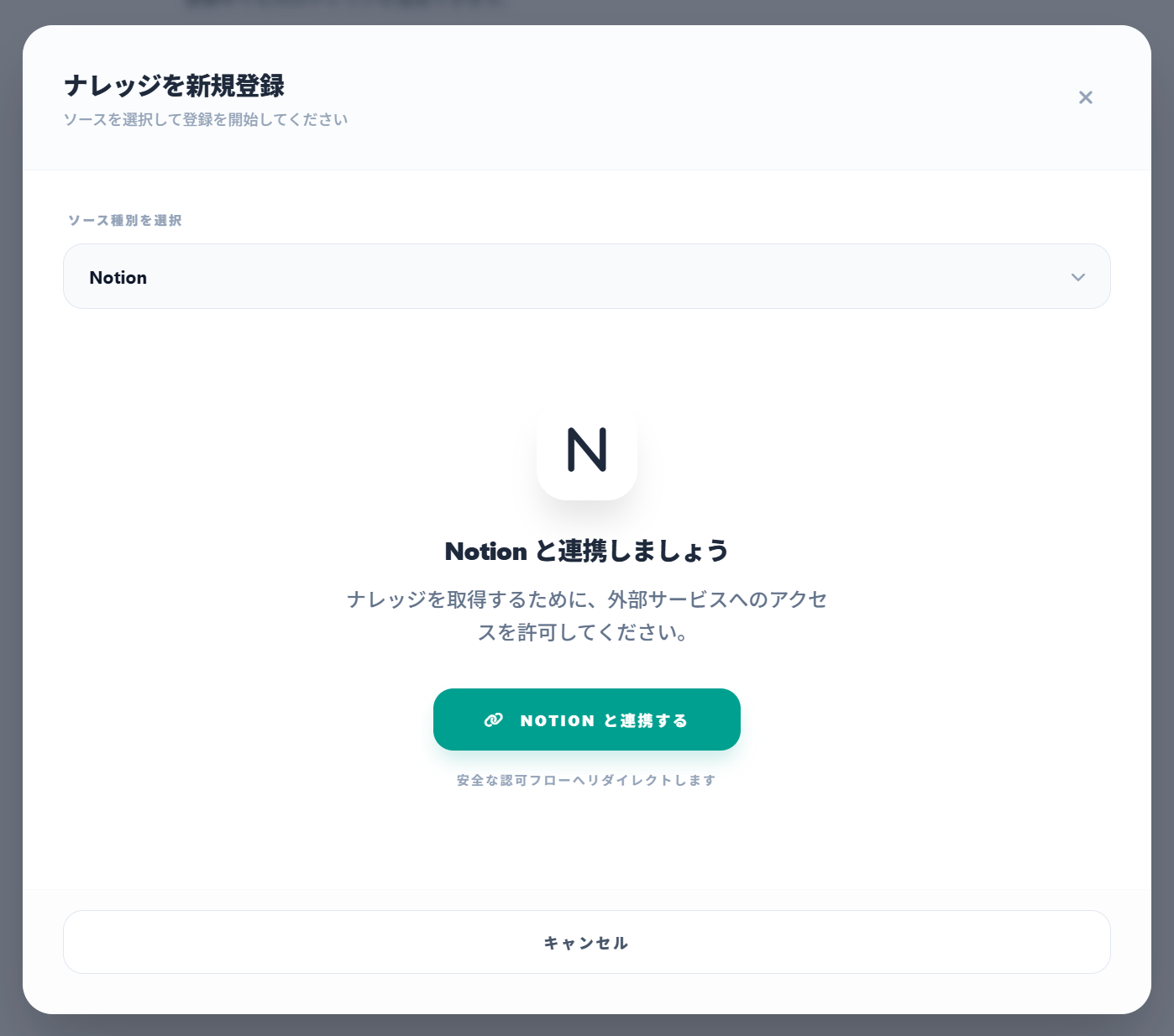
- Notionアカウントの認可フローに従い、アクセス権限を許可します。
-
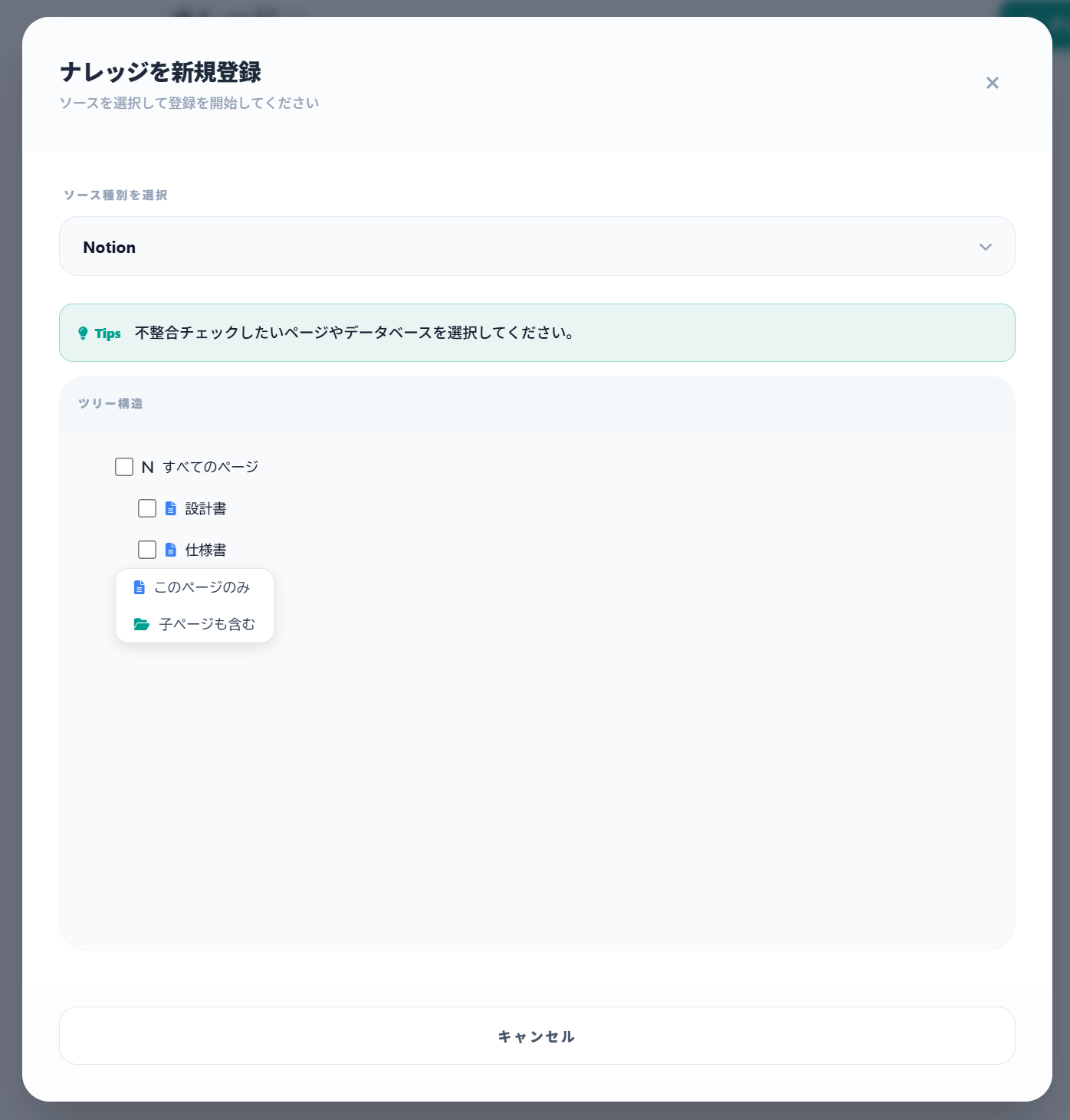
表示されたツリー構造から取り込み対象のページやデータベースを選択します。各ページは「このページのみ」または「子ページを含む」を選択でき、「すべてのページ」を一括選択することもできます。選択後、「登録」ボタンを押します。
-
登録するデータにナレッジ名(例:「Notionドキュメント」)を入力します。
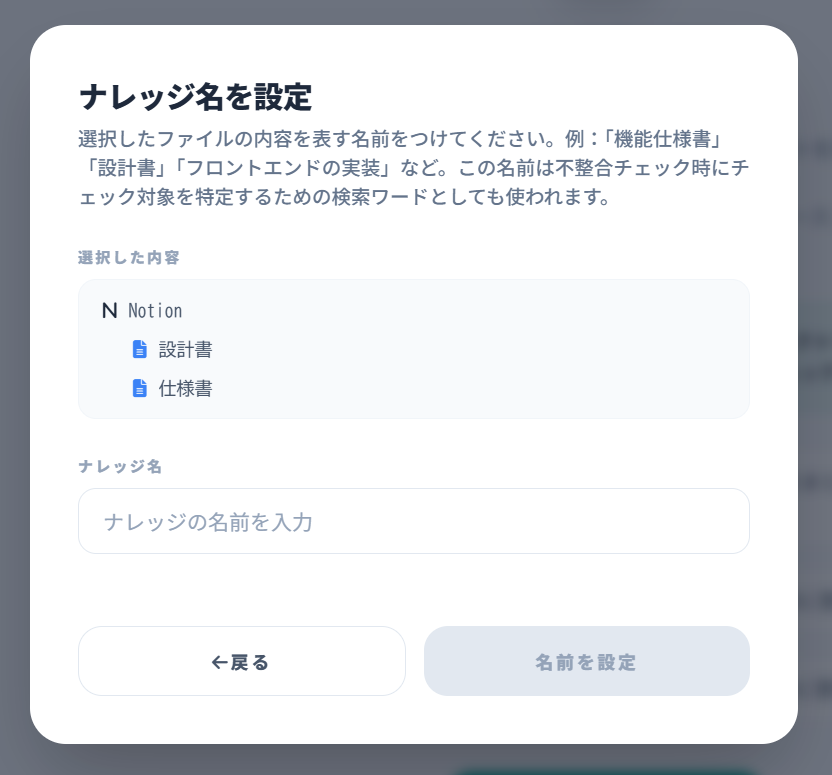
- 取り込み処理の残り時間が表示され、処理が終わると完了となります。
Slackから登録する場合
-
ソース種別から「Slack」を選択し、「Slackと連携する」ボタンを押します。
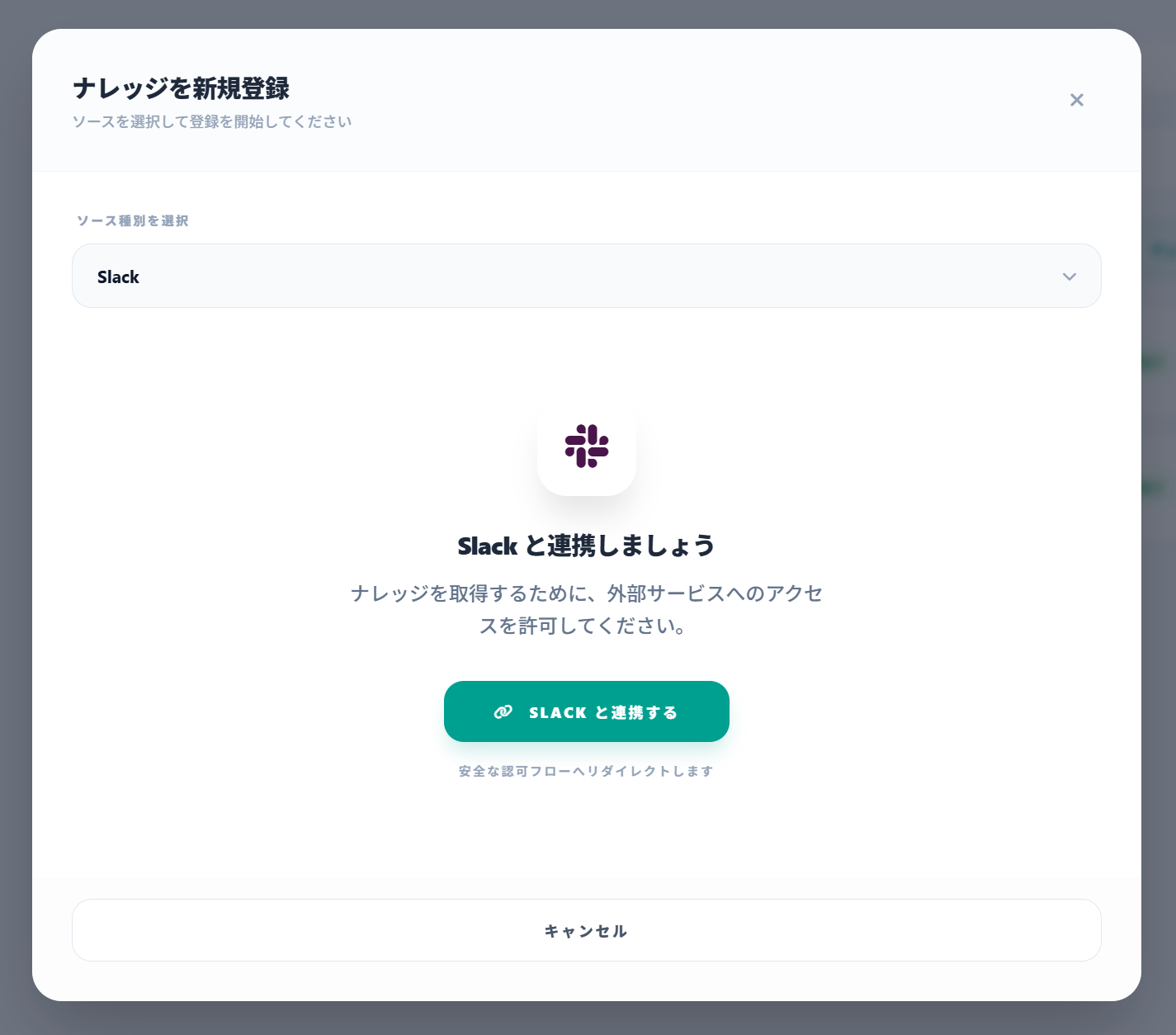
- Slackワークスペースの認可フローに従い、KI Checker アプリのインストールとアクセス権限の許可を行います。
-
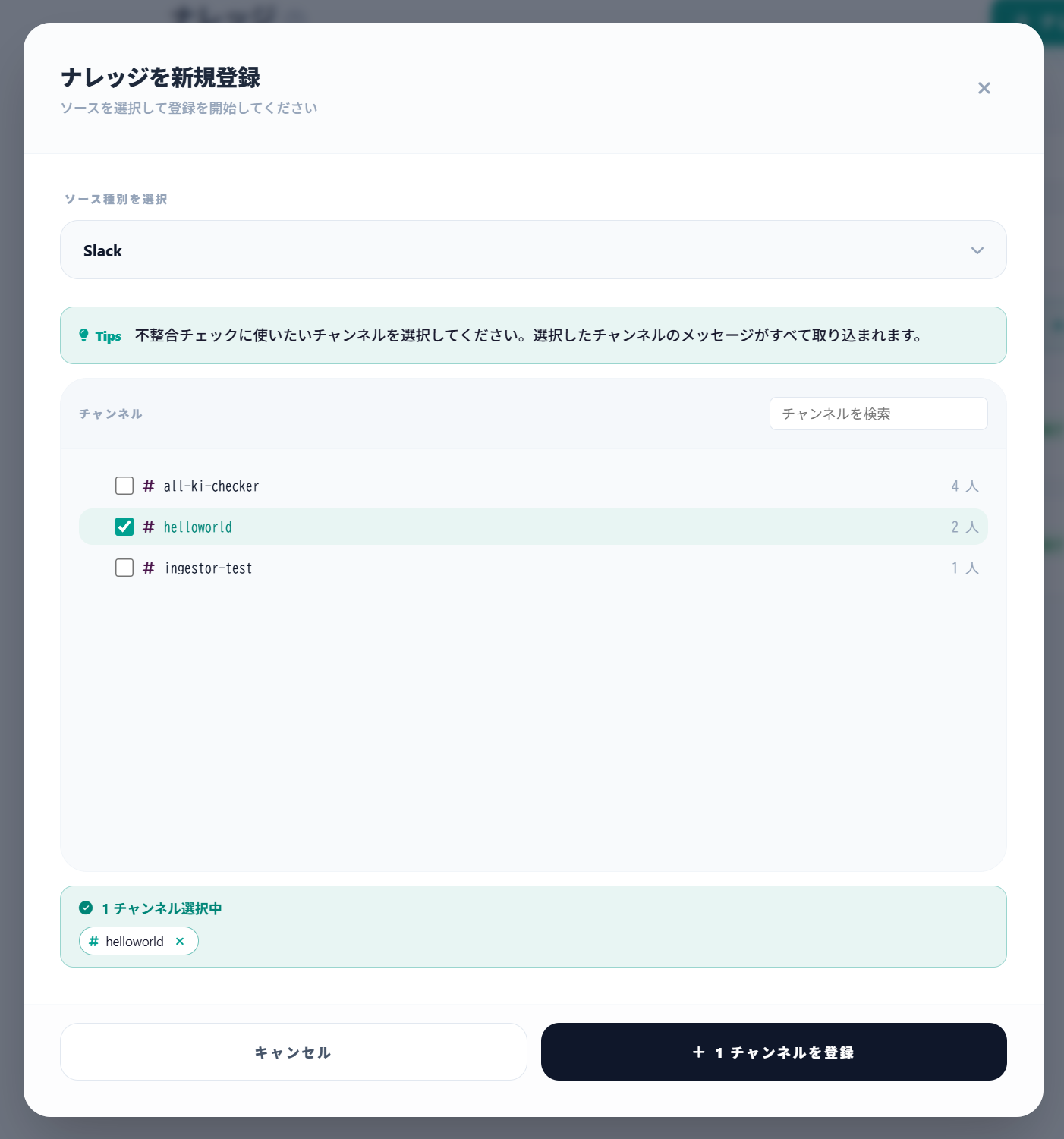
取り込み対象のチャンネルを一覧から選択します。検索ボックスで絞り込むこともできます。選択後、「登録」ボタンを押します。
-
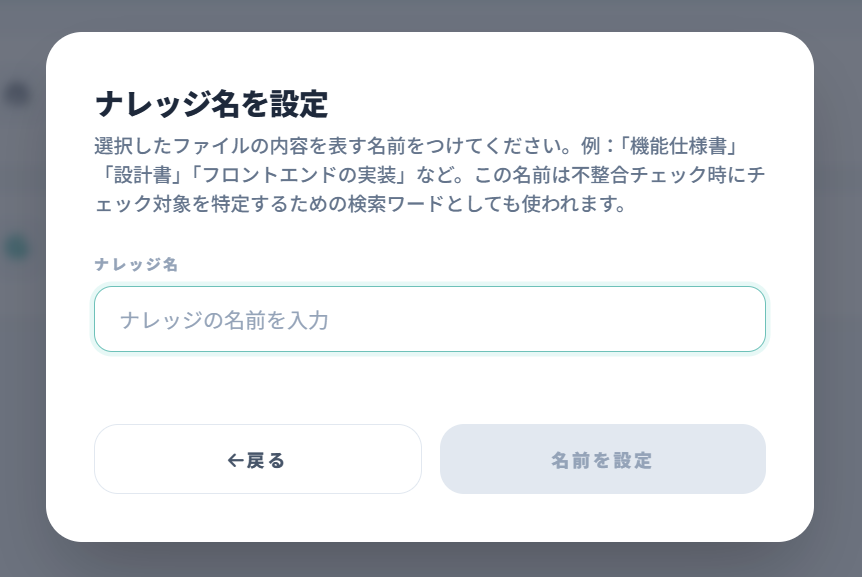
登録するデータにナレッジ名(例:「Slackチャンネル」)を入力します。
- 取り込み処理の残り時間が表示され、処理が終わると完了となります。
ナレッジの同期🔗
ナレッジは、登録時点のコンテンツをスナップショットとして取り込みます。 そのため、登録後に元のGoogleドキュメントやGitHubなどで内容が更新・追加されても、KI Checker内のナレッジには自動的に反映されません。最新のコンテンツで不整合チェックを行いたい場合は、最新のコンテンツにナレッジを同期してください。
同期の手順
-
ナレッジ一覧画面、またはナレッジ詳細画面で、対象のナレッジカードにある
同期ボタンをクリックします。
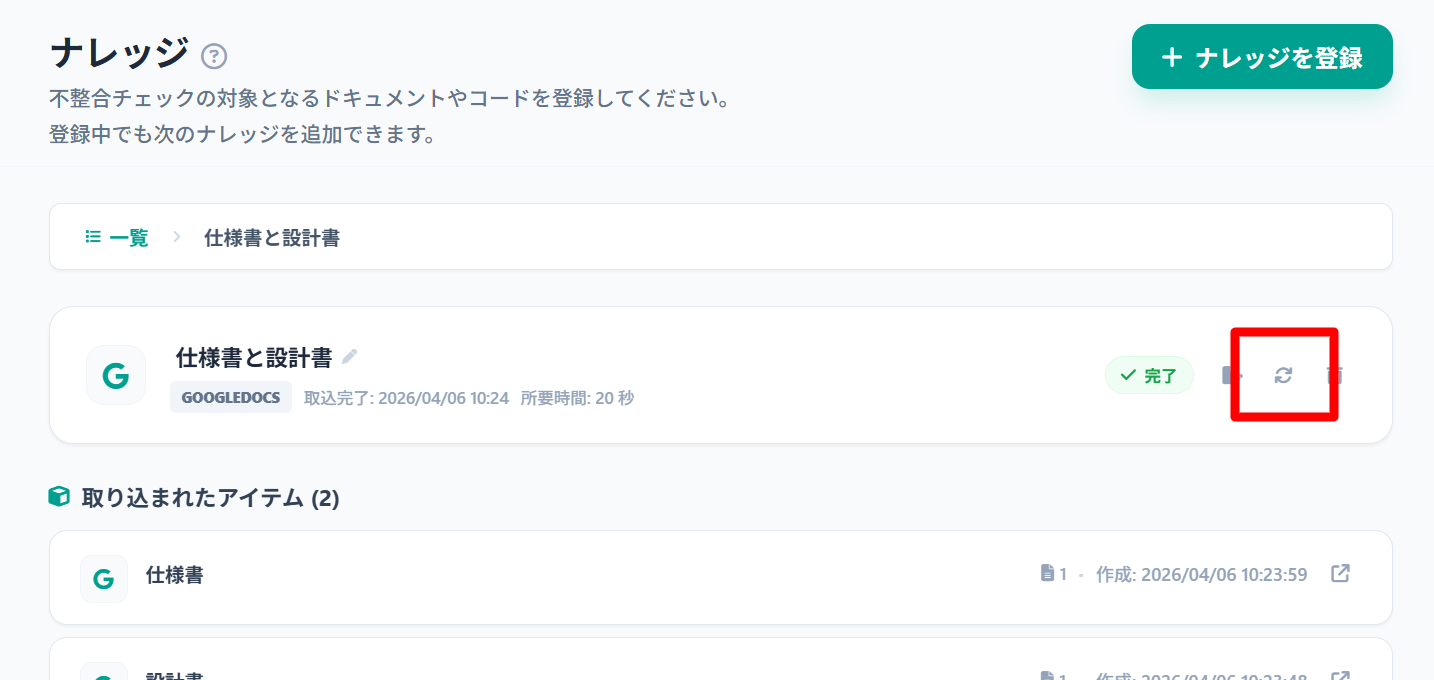
- 同期処理が開始され、ソースから最新のファイルやページが再取り込みされます。処理中はアイコンが回転して進行状況が表示されます。
- 処理が完了すると、ナレッジの内容が最新の状態に更新されます。
※ 同期を実行すると、以前に取り込んだ内容はすべて最新の内容で置き換えられます。また、ナレッジ名を変更した場合も自動的に再取り込みが実行されます。
不整合チェックの実行🔗
ナレッジが登録されると、不整合チェックが実行できるようになります。
チェック画面で、関心のある質問やテーマを入力します。
- 認証フローの仕様と実装に矛盾はあるか
- API仕様とコードの整合性
- PRDと設計ドキュメントの差分
KI Checkerは以下を自動で行います。
- 関連ナレッジの特定
- ナレッジ同士の比較
- 不整合候補の検出
結果として、
- 不整合の可能性がある箇所
- 不整合の理由
- 修正提案
が表示されます。
チェックの手順
-
ナレッジとして2つ以上のファイルが登録されると、不整合チェックの準備が完了し、「チェック画面」というリンクが表示されます。
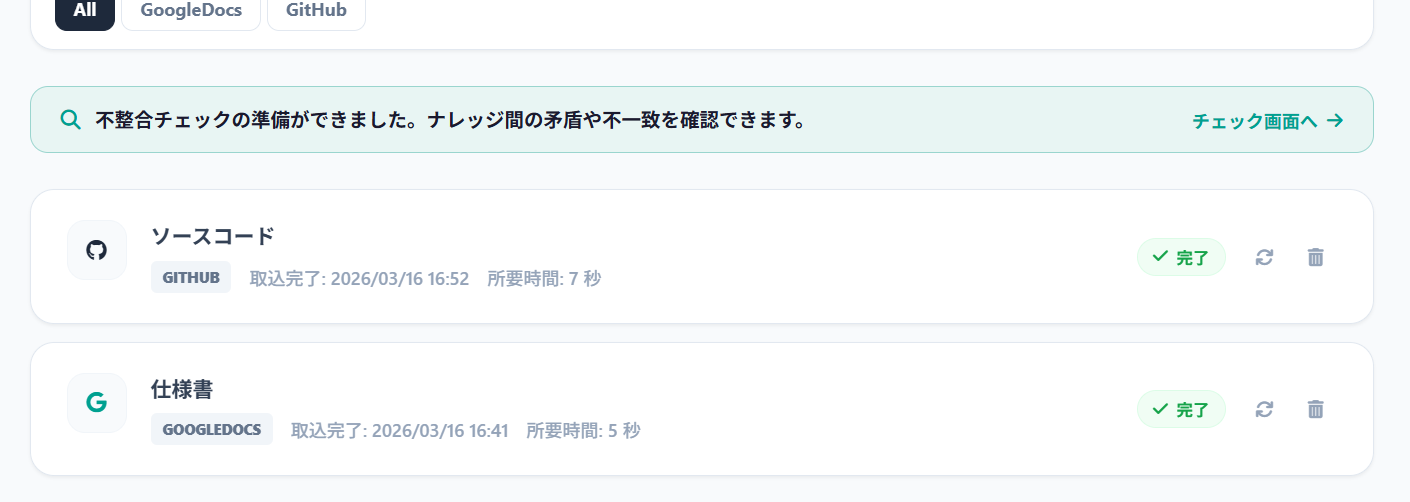
-
「チェック画面」リンクから、「不整合チェックをする」ボタンをクリックします。
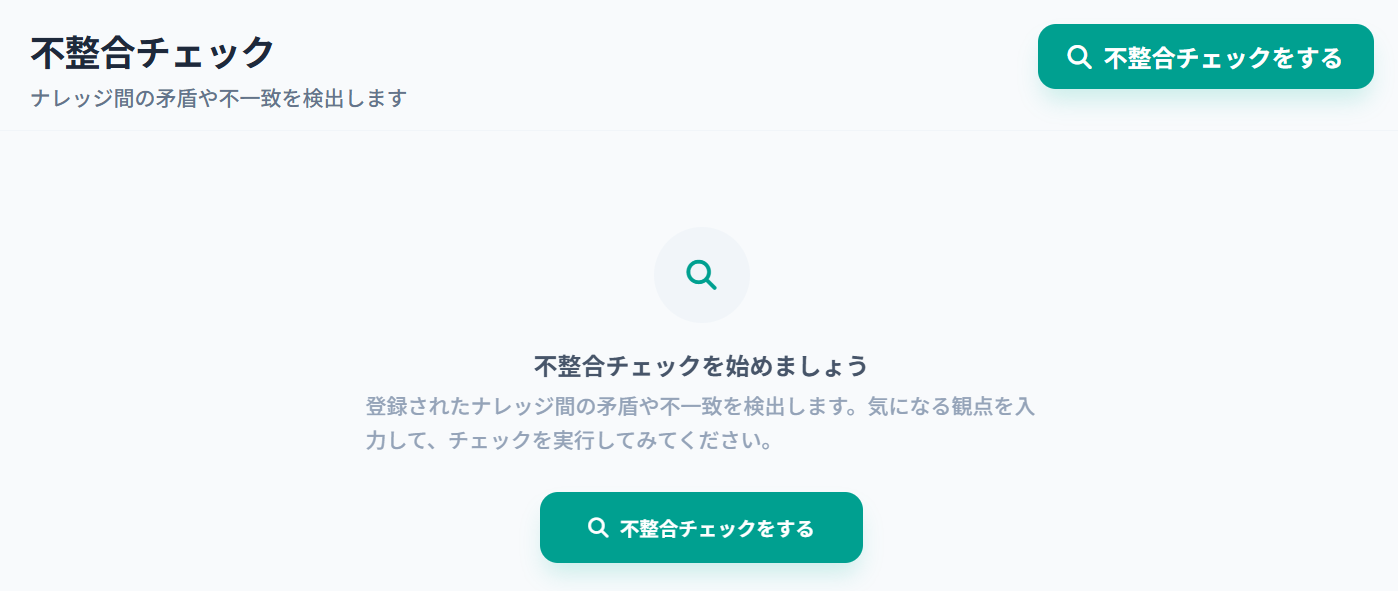
-
「どんなことが気になりますか」という質問に対し、チェックしたい内容(例:「出力メッセージが仕様と実装で一致しているかどうか」)を入力し、「チェック開始」をクリックします。
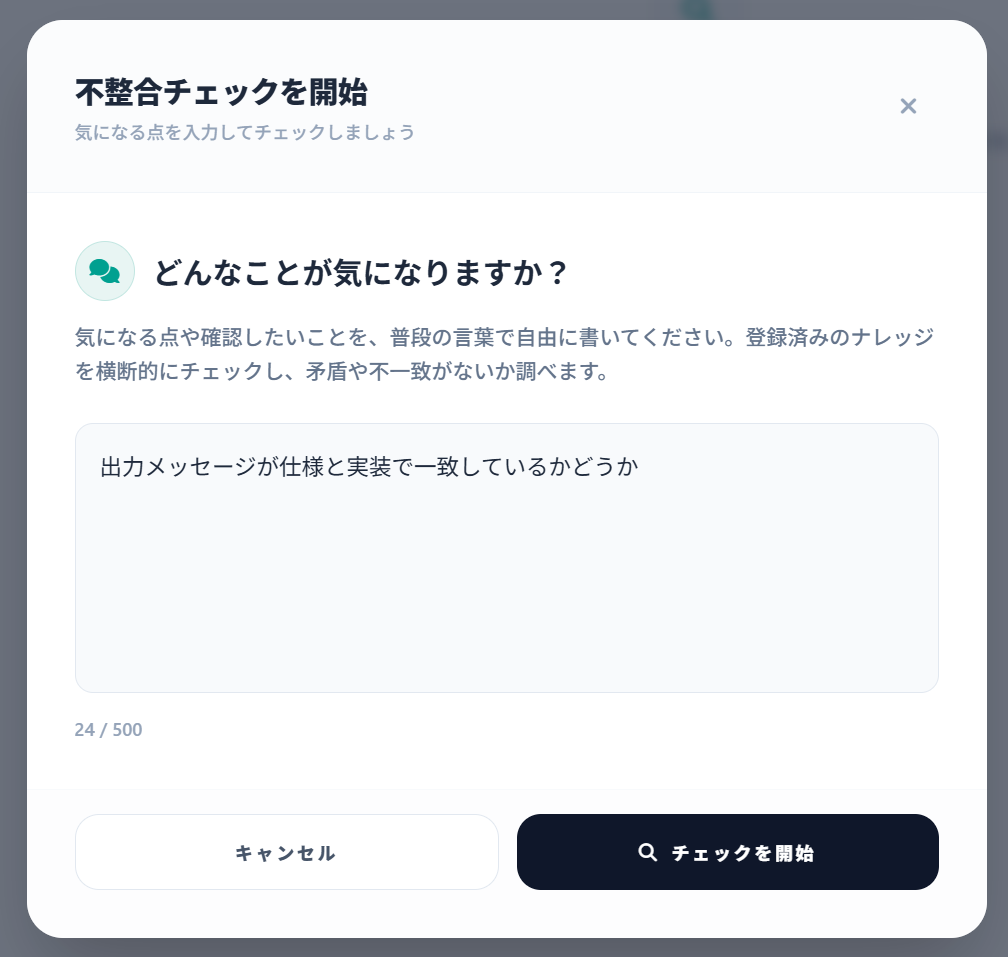
-
自動的に関連するナレッジが検索され、比較するペアが決定してチェックが行われます。

結果の確認
検出された不整合は、カード形式で表示されます。ペアごとに不整合の有無が表示されます。
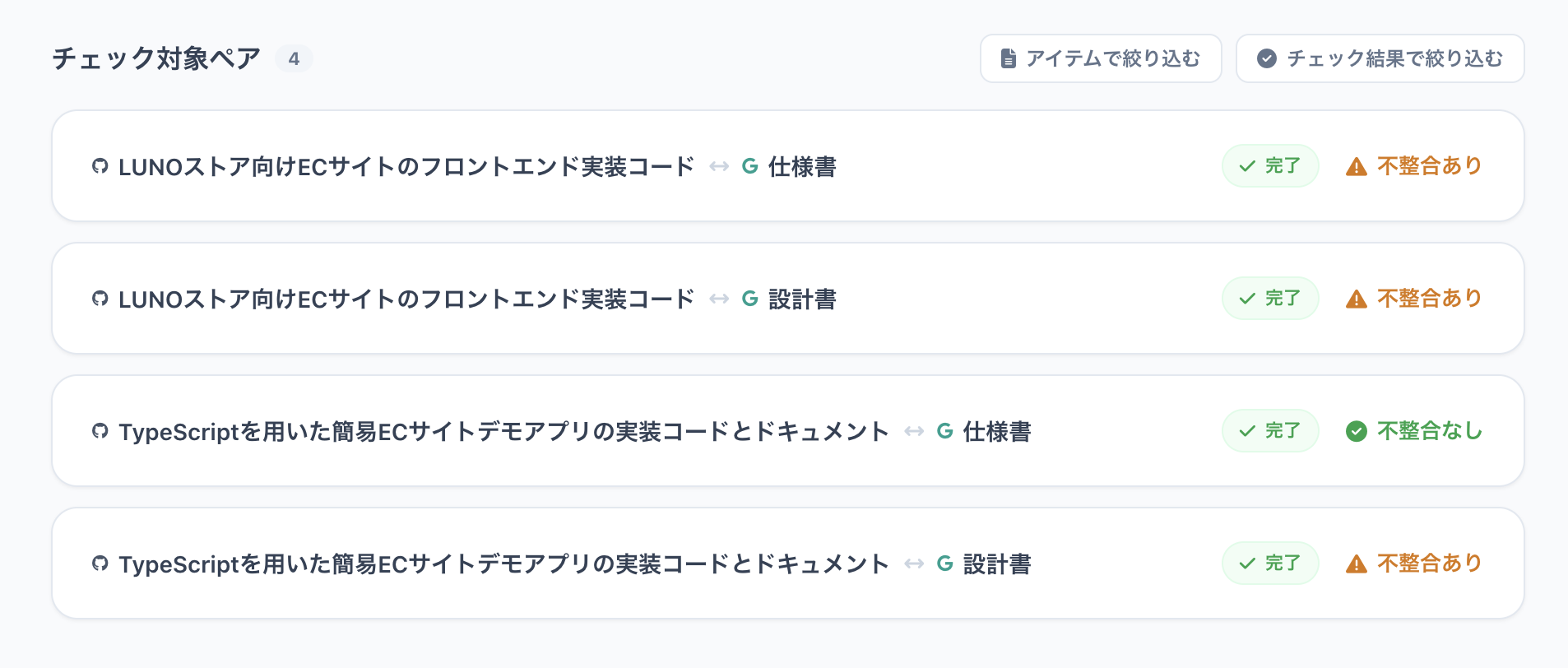
各ペアのカードをクリックすると以下の詳細が確認できます。
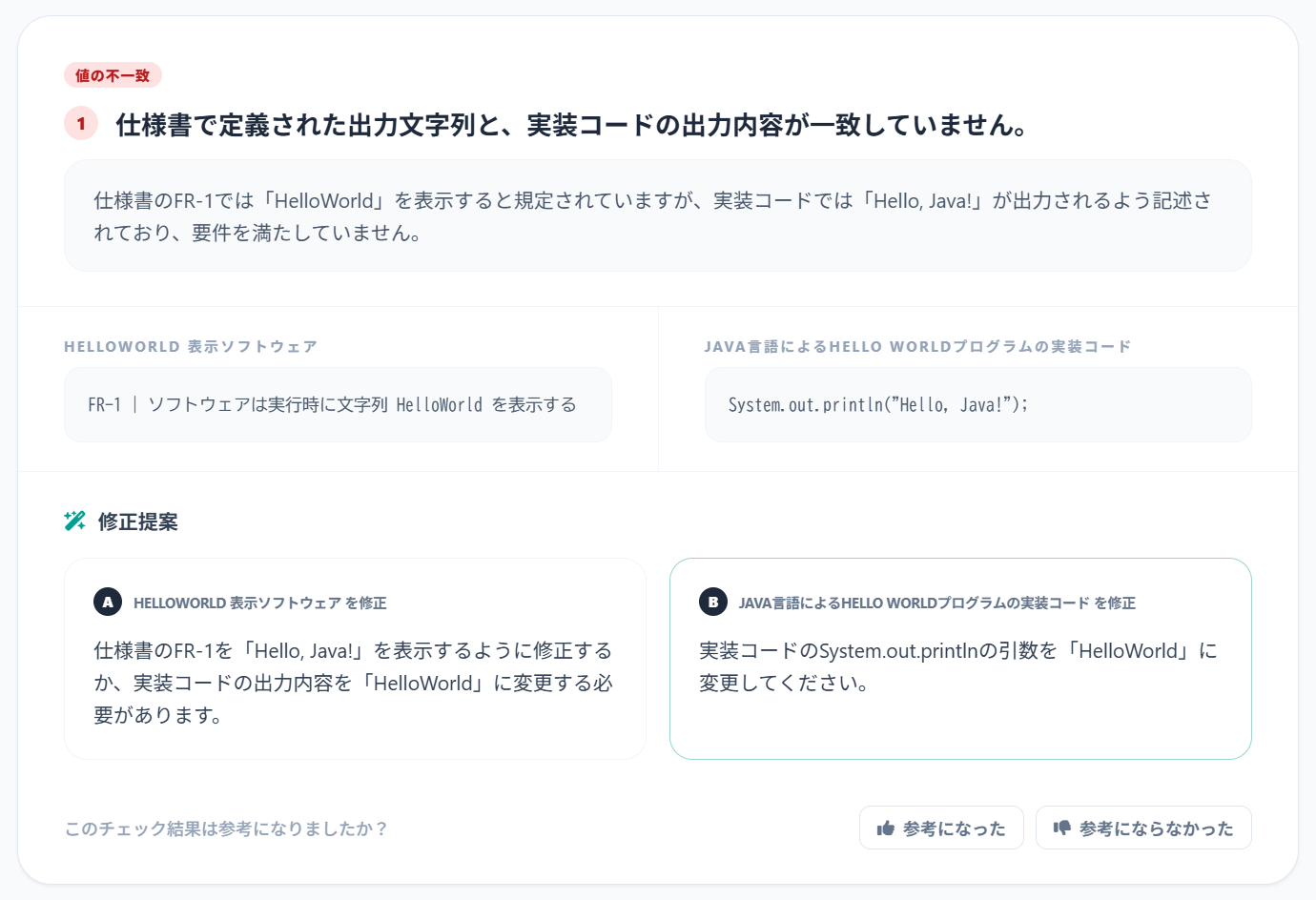
- 比較したペアの詳細と不整合の内容
- 不整合だと判断した理由と該当箇所の引用
- 両面からの修正案(仕様書が正しい場合の修正案、実装が正しい場合の修正案)
ユーザーは内容を確認し、必要に応じてドキュメントやコードを修正します。
フィードバック
結果の精度向上のため、各不整合に対して「参考になった」「参考にならなかった」のフィードバックを気軽に行ってください。
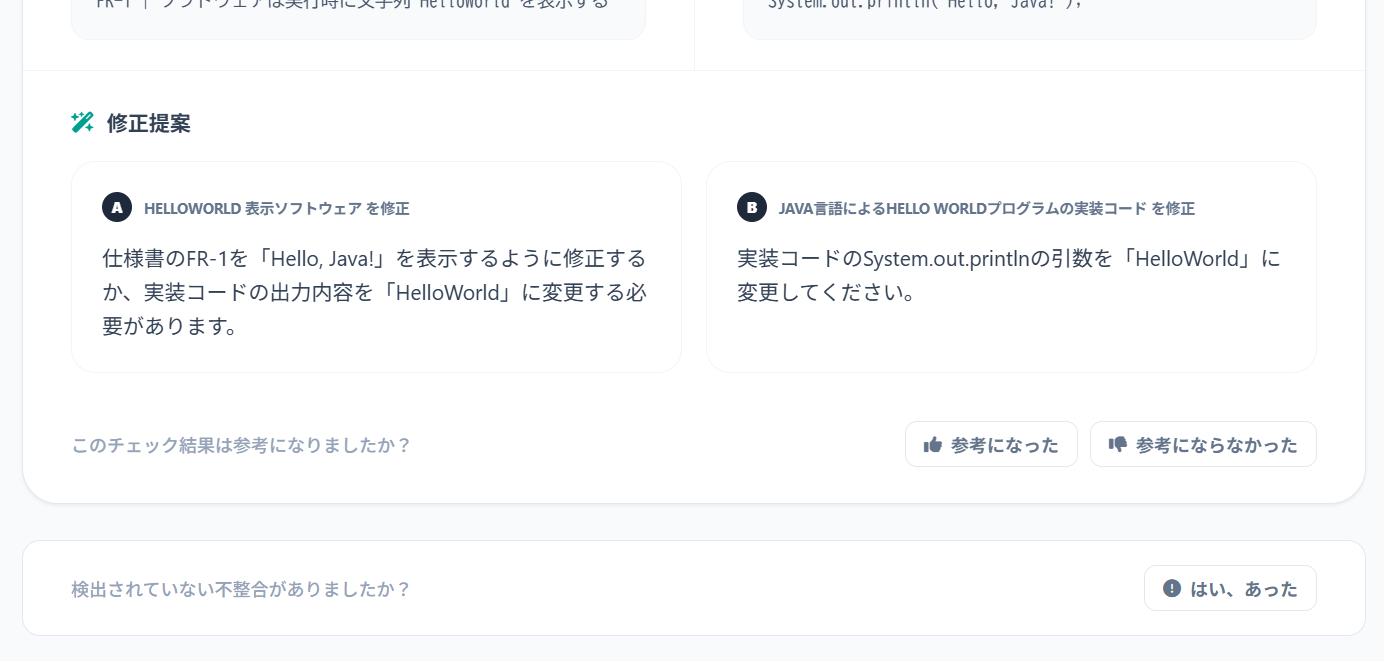
また、見逃しがあった場合は「検出されていない不整合はありましたか」の問いに対して「はい、あった」ボタンを押してお知らせください。
結果の共有
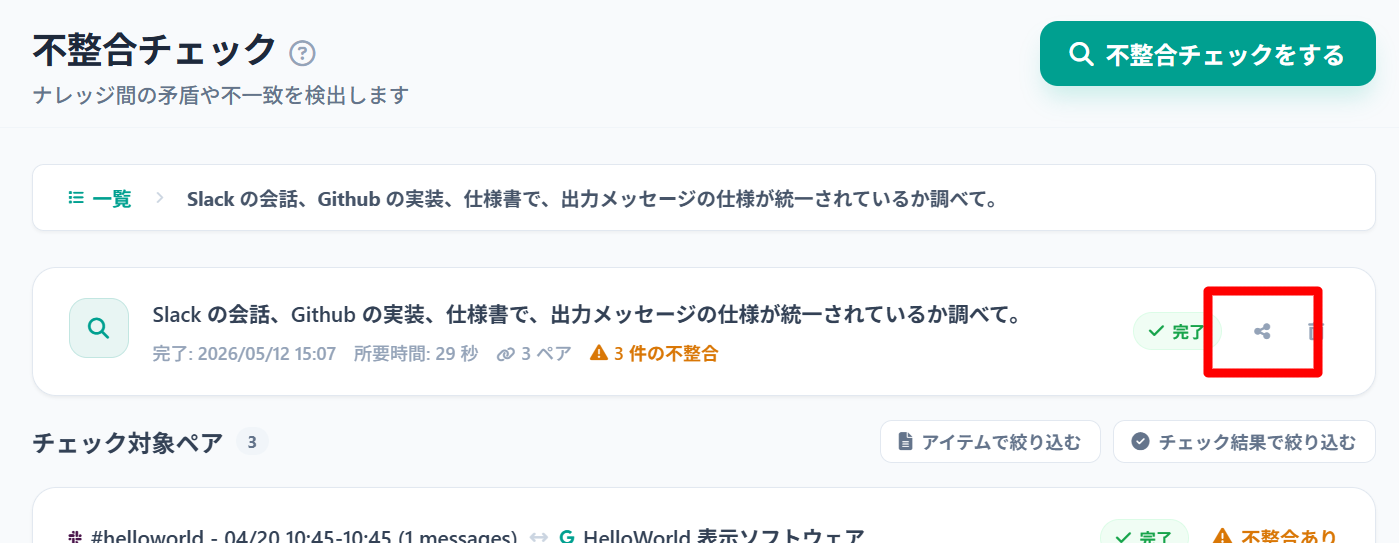
不整合チェックの結果は、他のユーザーに共有することができます。共有された相手は、結果ページを閲覧することができます(編集はできません)。
-
不整合チェックの結果画面の右上にある「共有設定」アイコンボタン(削除アイコンボタンの左隣)を押します。
-
表示されたパネルで、共有したい相手のメールアドレスを入力し、「追加」ボタンを押します。追加された相手は一覧に表示され、後から「×」ボタンで共有を解除することもできます。
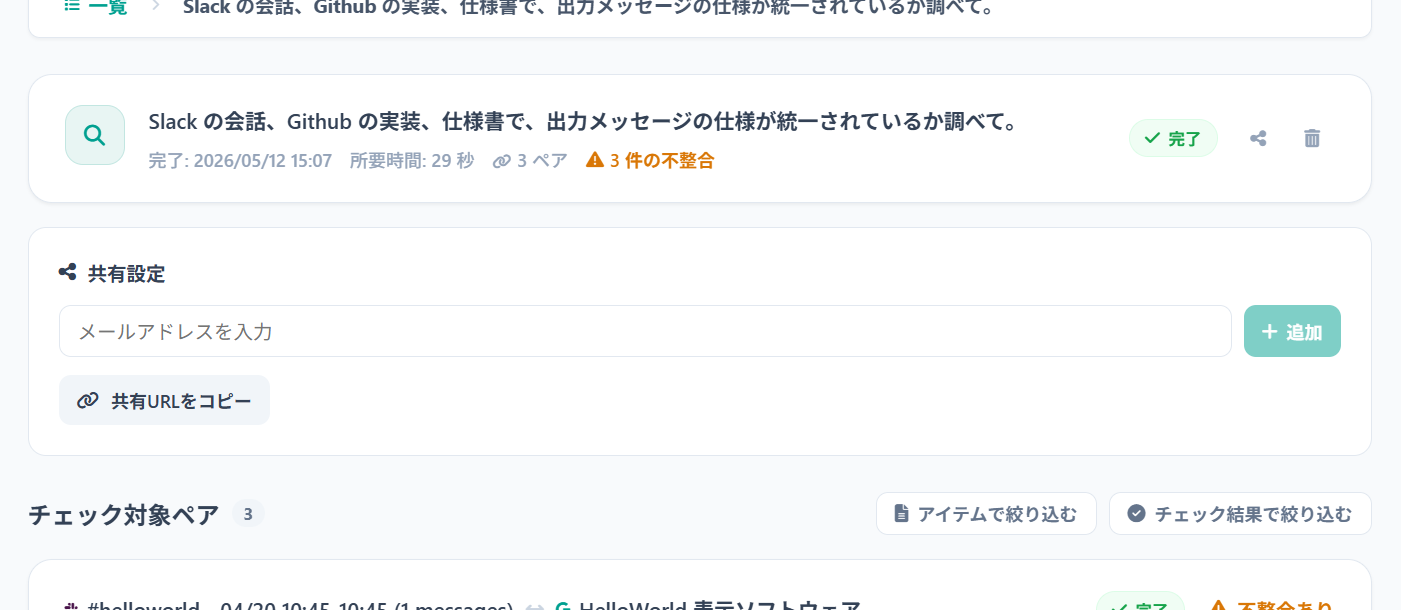 「共有URLをコピー」ボタンを押すと、結果ページの共有用URLがクリップボードにコピーされます。コピーしたURLを共有したい相手に伝えてください。
共有を受けた相手が結果ページを開くには、共有先として登録したメールアドレスでKI Checkerにログインしている必要があります。
プロジェクトと連携サービスの管理🔗
画面左上のドロップダウンメニュー等から、以下の管理機能を利用できます。
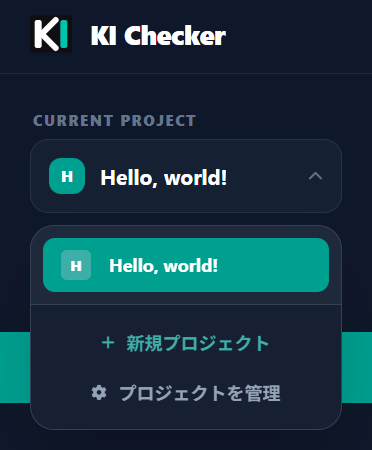
プロジェクトの管理
「プロジェクトを管理」から、既存プロジェクトの切り替えや、編集ボタンからのプロジェクト名変更が可能です。
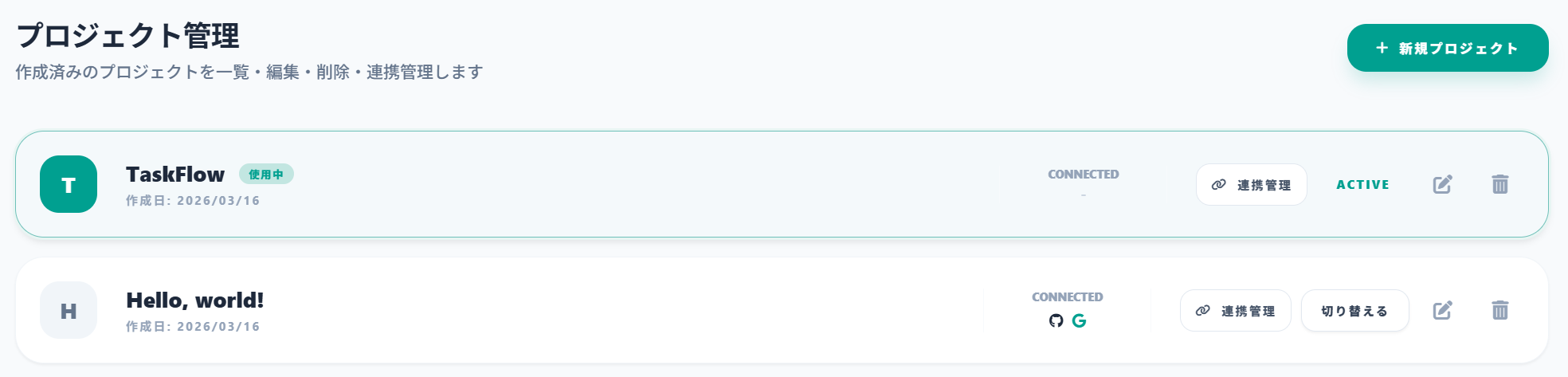
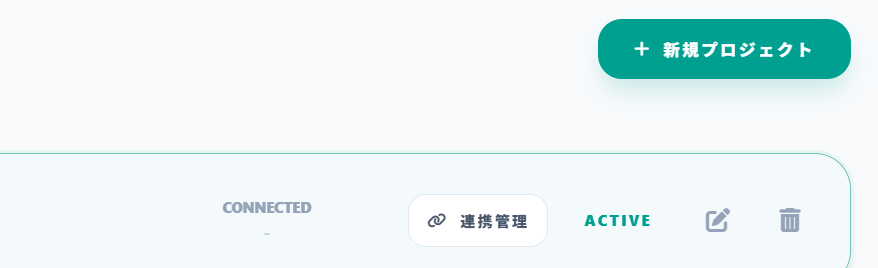
新規プロジェクトの作成
プロジェクト選択メニューの「新規プロジェクト」、またはプロジェクト管理画面の右上から新しくプロジェクトを作成できます。
連携管理
「連携管理」ボタンから、GitHub、Googleドキュメント、Notionなどの連携解除を行えます。また、「オーナー設定」からは、KI Checker内でアクセスできるGitHubリポジトリのオーナーを選択し直すことができます。
